PHOTOSPOT
展示会のためのデジタルフォトスポット

作品を背景に撮って、
その場でスマホに届ける。

オペレーターがタブレットで作品を選び、シャッターを切る。撮れた写真は配布サーバへ送られ、 来場者は表示されたQRコードから自分の端末に受け取ります。氏名も連絡先も受け取りません。 ポーズを取ると自動で撮れて、その写真に演出を合成する設定もあります。 被写体側のモニタには、その演出がそのまま映ります。

保存するもの
写真・撮影日時・作品ID
保存期間
既定7日で自動削除
ラインナップ
管理画面から遠隔で変更
来場者の操作
QRを読むだけ
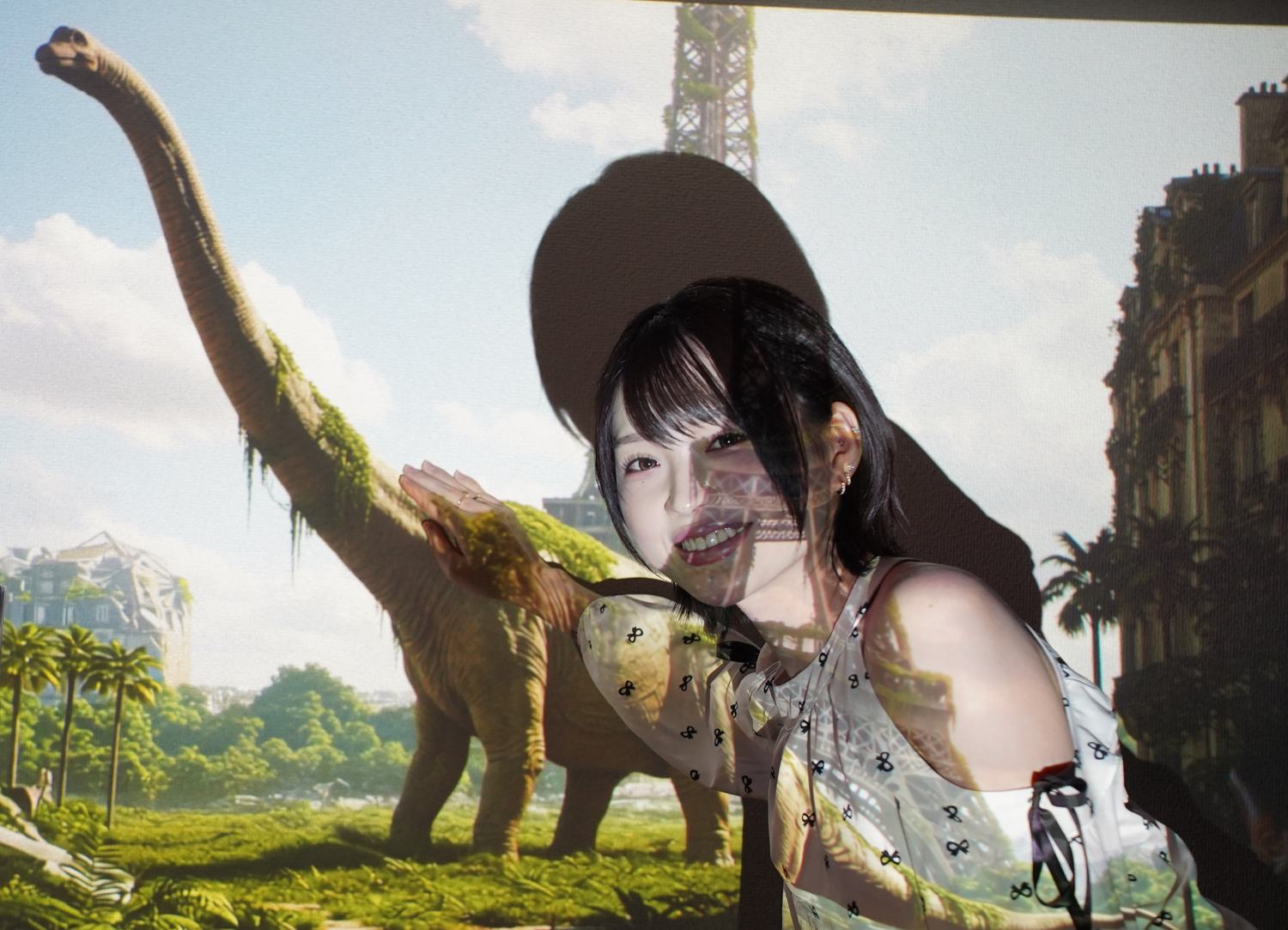
投影された恐竜とパリの街を背景に、恐竜へ手を伸ばして笑う人
この写真も、この仕組みで撮って配布したものです。
00こういうとき

展示に写真を足すと、たいてい3つで詰まります。

配る

撮ったあと、どうやって渡すか

その場でプリントすれば列が止まり、あとでメールで送るなら連絡先を集めることになります。集めた先の管理も、消す手間も、こちらに残ります。

撮る

誰がシャッターを切るか

スタッフが1枚ずつ撮ると、その人は他に何もできません。来場者に任せると、ピントも構図も運任せになります。

見せる

作品と一緒に写ってもらえるか

背景を投影すれば影が落ちます。パネルを作れば当日まで差し替えられません。撮った写真が作品の宣伝にならないなら、置く意味が薄くなります。

PHOTOSPOT はこの3つを、QRで渡す・こちらからシャッターを切る・背景は写真の中で作る、 という形で片付けます。以下は実際の画面と、この仕組みで撮った写真です。

01流れ

選ぶ、撮る、QR、受け取る。

来場者が触れるのは最後のひとつだけです。並んだ人を待たせないよう、 撮影からQRの表示までに操作をひとつも挟みません。 以下は実際の画面と、この仕組みで撮った写真です。

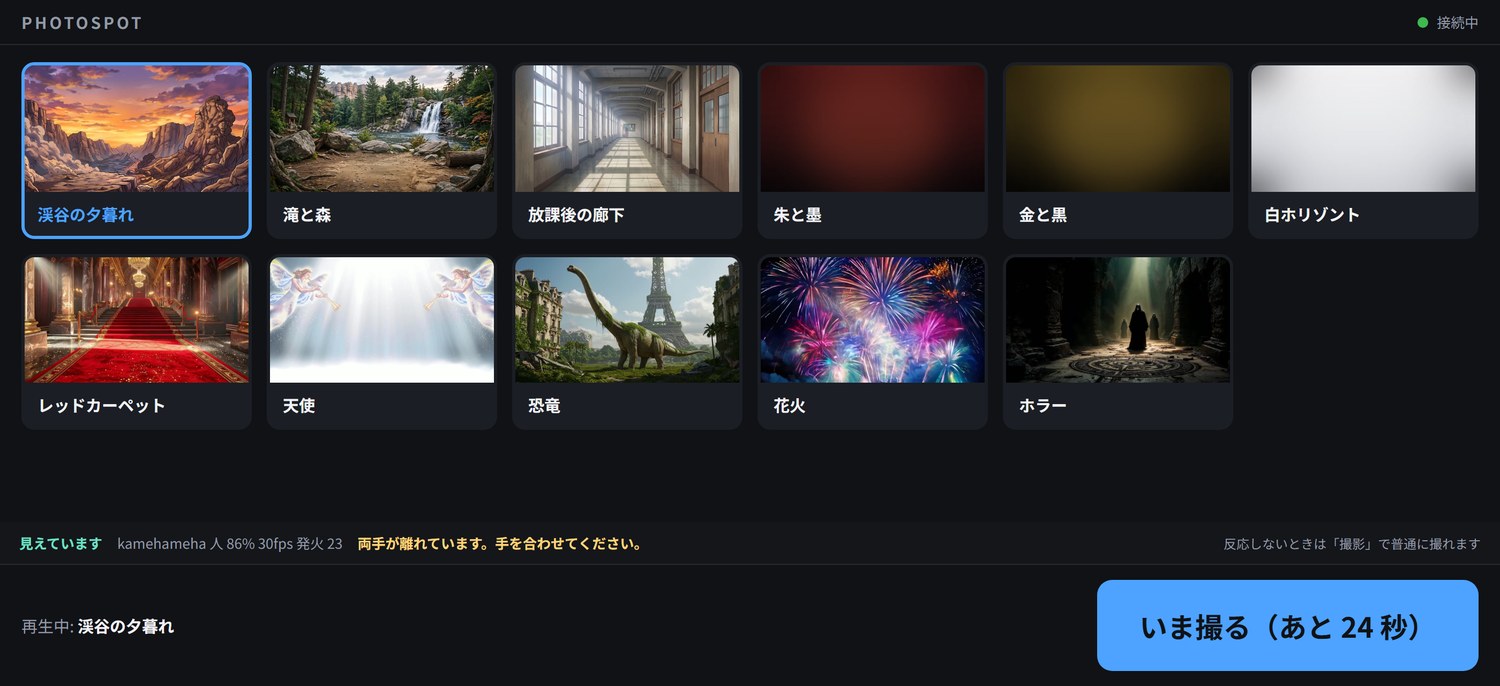
タブレットの操作パネル。作品のサムネイルが並び、「恐竜」が選択されている
会場のタブレット
STEP 1

作品を選ぶ

サムネイルをタップすると、背景の映像がその場で切り替わります。下に「再生中」が出るので、いま何が映っているかは手元で分かります。

背景は動画でも静止画でも構いません(mp4 / mov / mkv / jpg / png)。並び順も公開・非公開も、管理画面から遠隔で変えられます。

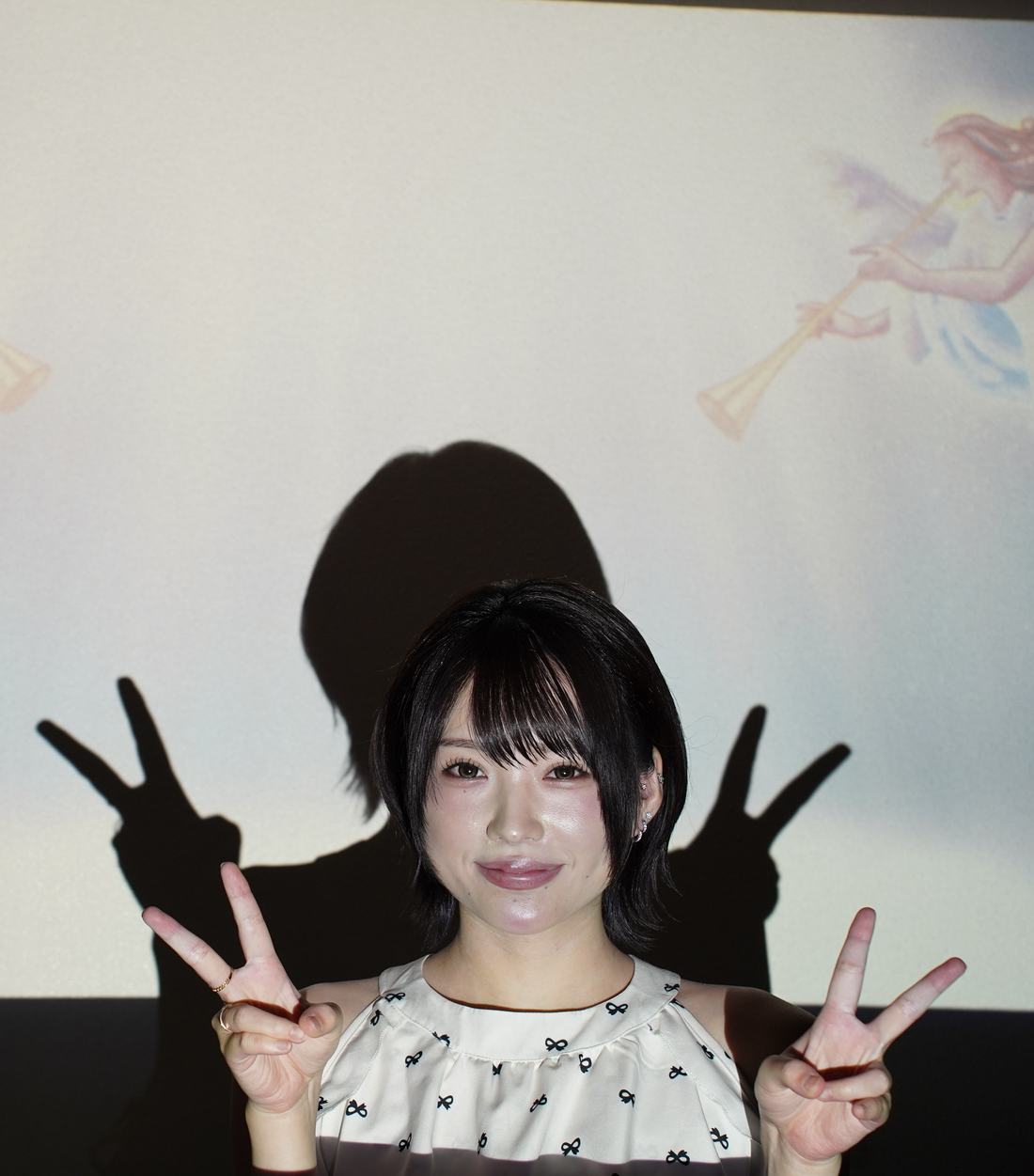
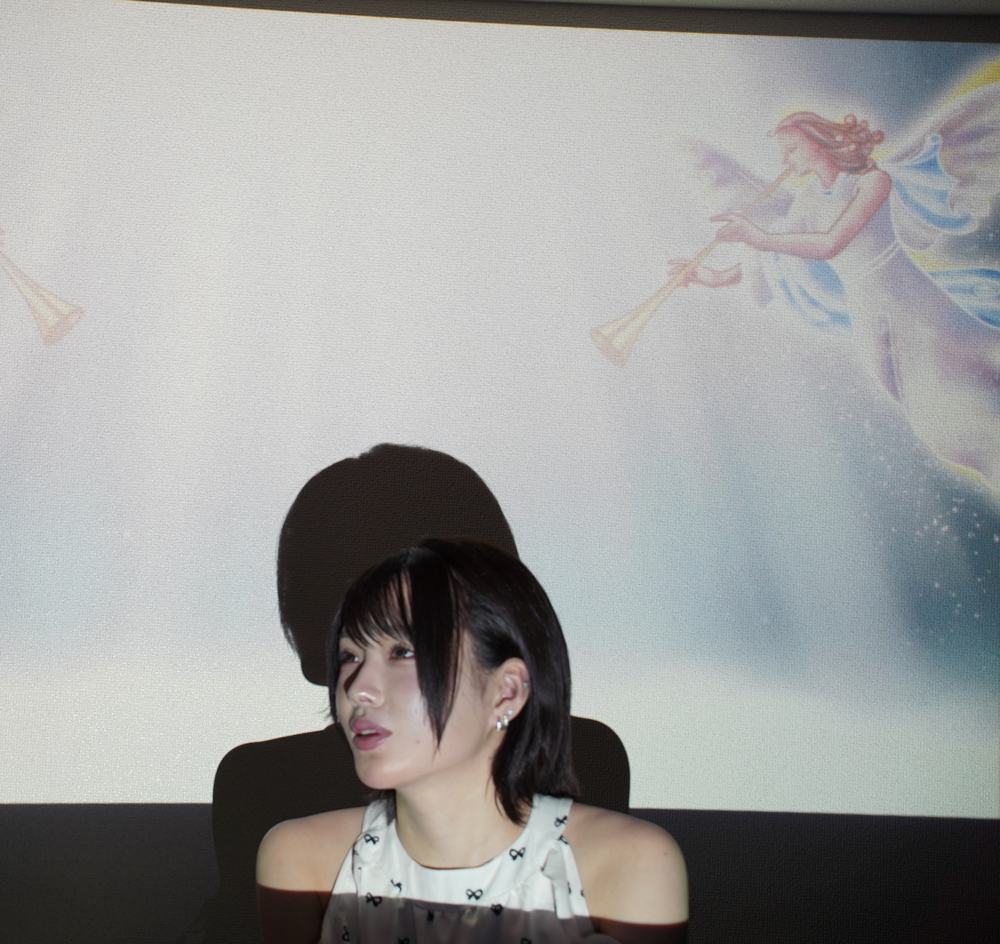
投影された天使の絵を背景に、両手でピースサインをして笑う人
この仕組みで撮影した写真
STEP 2

撮る

タブレットの「撮影」でシャッターが切れます。ピントを合わせる間を取ってからレリーズするので、暗い会場でも空振りしません。来場者にリモコンを渡して本人に切ってもらう運用にもできます。

ポーズで撮る設定では、この「撮影」がシャッターではなく受付になります。押してから既定30秒のあいだ、カメラの前でポーズを取ると自動で撮れます。押していないあいだは撮りません — 通りかかった人が写り込んで、頼んでもいない写真が配られるのを止めるためです。秒数は管理画面から変えられ、0にすると常時受付(押さなくても撮れる)に戻ります。

被写体側のモニタは鏡になり、見えているか・次に何をするかを一言ずつ伝えます。演出もそこに映り、手を追いかけます(ポーズと演出)。

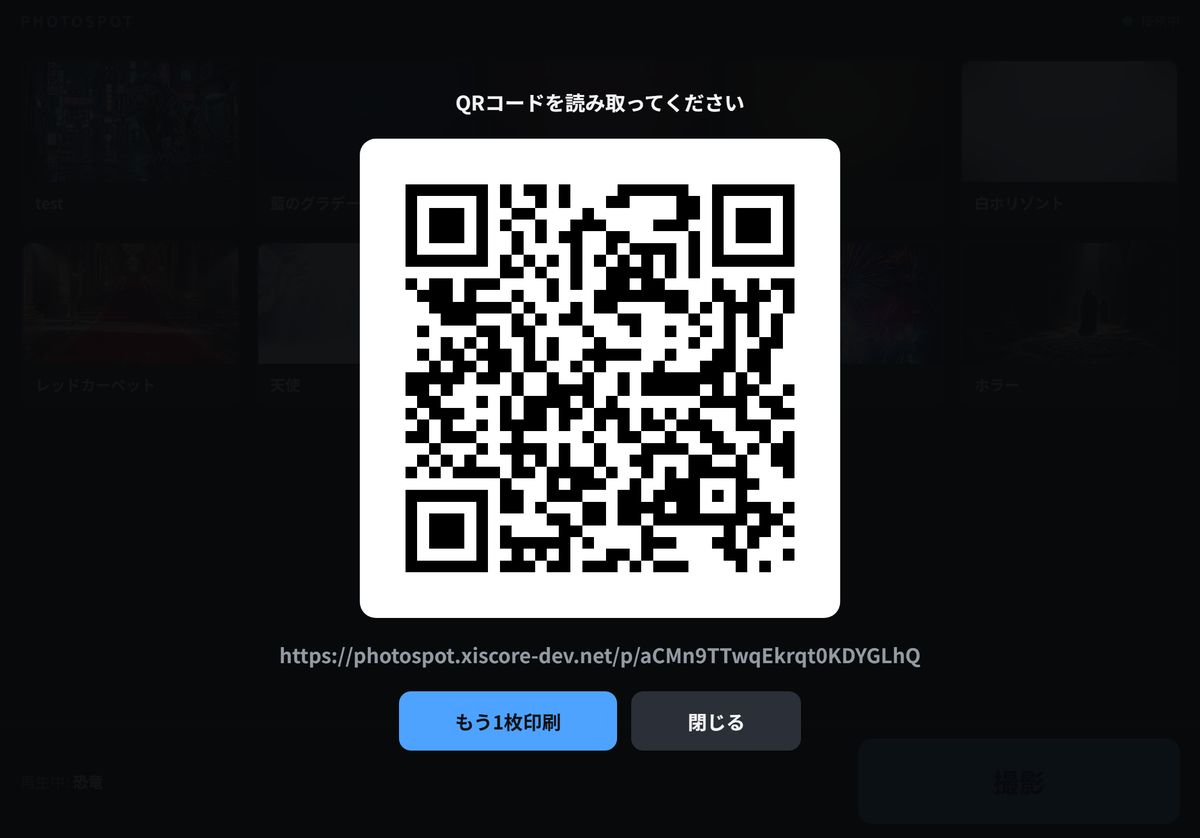
タブレットに大きく表示されたQRコードと、その下のダウンロードURL
撮影直後のタブレット
STEP 3

QRを表示

写真は長辺2048pxに縮小しEXIFを除去してから配布サーバへ送られます。撮影機材も位置情報も、渡す写真には残りません。

QRが出るのはアップロードが成功したあとだけです。画面に出ているコードは、必ず実在する写真を指しています。

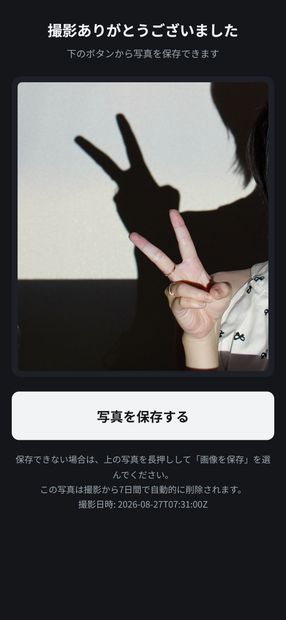
スマートフォンに表示されたダウンロード画面と写真
来場者の端末
STEP 4

受け取る

読み取ると自分の写真だけが表示され、長押しで保存できます。アプリも会員登録も要りません。

QRカードを印刷する運用にもできます。列を止めずに渡せて、あとで落ち着いて読み取ってもらえます。

02構成

背景の作り方は、2通りあります。

投影するか、写真に合成するか。会場の広さと暗さ、それに何台持ち込めるかで決まります。 どちらも管理画面から作品ごとに選べます。

A / 投影する

プロジェクタで背景を出す

作品を壁に投影し、その前に立ってもらって撮ります。会場にいる人にも作品が見えるので、フォトスポット自体が展示になります。

  • 会場に作品が見える。通りかかった人にも伝わる
  • 暗幕と投影距離が要る
  • 人の影が作品に落ちる。投影を撮り直すぶん、コントラストも落ちる
B / 合成する

白い壁だけで、あとから合成

会場には無地の壁を用意するだけ。撮影後に人物を切り抜いて、作品を背後に合成します。プロジェクタは1台も要りません。

  • プロジェクタ・暗幕・投影距離が不要。カメラとモニタとPCだけ
  • 影が落ちない。コントラストも落ちない
  • 同じ写真を別の作品で出し直せる
  • 会場では作品が見えないので、被写体側のモニタで見せる
投影された背景の前に立つ人。背景に人の影が落ちている
投影の場合、光は必ず人の後ろから当たります。立ち位置で影の出かたが決まるので、設営時に合わせ込みます。
03ポーズと演出

ポーズで撮って、その写真に描き込みます。

カメラの前でポーズを取ると自動でシャッターが切れ、撮れた写真の中に光や手が 描き込まれます。同じ演出が被写体側のモニタにも映り、手を追いかけます — 自分がどう写るかを、撮る前に見てもらえます。

被写体側のモニタ

鏡に、演出がそのまま乗ります

ポーズを取ってもらうには、見えていることを返す画面が要ります。返事の無い画面の前で1秒ポーズを保つ人はいません。

  • 自分が映る鏡。立ち位置は言葉では伝わりません
  • その鏡に演出が重なって、手についてきます
  • 溜めているあいだは、手のあいだに光が溜まります。大きく・濃くなるので、保つ理由が絵で分かります
  • 「いいね、そのまま」→「OK!」→ 3・2・1 → 合図、と一度に一言だけ
  • カウントは声と音でも出ます。合成音声なので音源ファイルは要りません
  • 骨格は出しません。あれは開発者の疑問に答える絵で、来場者の疑問は「自分は写っているか」です
オペレーターのタブレット

撮れないときは、理由が出ます

ポーズが決まらない来場者に、担当者が声を掛けられるようにするためのものです。「もう一度やってみてください」では直りません。

  • 「両手が離れています。手を合わせてください」「カメラの方を向いてください」「左ひじをもう少し曲げてください」
  • 出るのは判定が実際に落ちた条件そのものです。画面の言うことと機械の判断がずれません
  • 受付の残り秒数もボタンに出ます。もう一度押せば、その場で普通に撮れます
写真に合成

体の寸法で描くので、立ち位置が変わっても合います

演出の大きさは画素ではなくその人の前腕や手の長さで決まります。会場の奥に立っても手前に立っても、同じ絵になります。

  • 人物のマスクを見ているので、光は指の後ろに回り込みます
  • 逆に、手そのものを差し替える絵は手の前に描きます
  • 絵は差し替えられます。透過PNGを1枚アップロードすれば新しい演出になります
  • 作品ごとに「どのポーズで撮るか」「どこまでやるか」を選べます

シャッターはポーズを検知した瞬間ではなく、カウントの終わりに切れます。合焦と レリーズ間隔で露光は必ず数秒遅れるので、その場で切るとポーズの終わった写真が 残ってしまうためです。カウントの間に先にピントを掴んでおき、待っているのが カウントダウンだけになるようにしてあります。

04ケース

会場と、張り付ける人の数で決まります。

機材の話に見えて、実際に効くのは担当者を1人置けるかどうかです。 置ける会場と置けない会場では、同じ道具でも運用がまるきり変わります。 下の3つはどれも実際に動く構成で、管理画面の設定だけで行き来できます。

ケース 1 / 投影・有人

暗くできる展示会場

作品をプロジェクタで投影し、その前で撮ります。通りかかった人にも作品が見えるので、フォトスポット自体が展示になります。

  • 持ち込むもの: カメラ・PC・プロジェクタ・タブレット(+被写体モニタ)
  • 運用: 作品を選ぶ →「撮影」で受付 → ポーズ → 自動で撮れる → QR
  • 要るもの: 暗幕と投影距離。壁までの距離が取れないと成立しません
  • 割り切るもの: 人の影が作品に落ちます。人を照らすと作品が濁るので、照明はその間で決めます
ケース 2 / 合成・有人

白い壁が1枚あればいい会場

会場には無地の壁だけ。作品は撮影後に人物の背後へ合成します。プロジェクタが1台も要りません。

  • 持ち込むもの: カメラ・PC・タブレット・被写体モニタ
  • 影が落ちず、投影を撮り直さないので画質も落ちません
  • 人だけを自由に照らせます。投影を潰す心配が無いので、顔が暗くなる問題はここで消えます
  • 会場では作品が見えないので、被写体モニタが展示の一部になります。演出もそこに映ります
  • 同じ写真をあとから別の作品で出し直せます
ケース 3 / 無人

担当者を張り付けられない

「撮影できる時間」を0にすると受付が常時ONになり、押さなくてもポーズだけで撮れます。

  • 引き換えに、通りかかった人も写ります。人通りのある通路沿いには向きません
  • QRはタブレットに出ます。来場者が自分で受け取るには、QRカードを刷るか、タブレットを来場者側に向ける必要があります
  • 撮れない理由も出ますが、読んで声を掛ける人がいません。ポーズは「ピース」のような易しいものにしておくのが無難です
  • 迷ったら有人で始めてください。0にするのは管理画面で1か所です

判定用のカメラを足すかどうか

ポーズの判定は撮影カメラのライブビューでもできます(機材は増えません)。ただし ライブビューとシャッターは同じ接続を使うので、1枚撮るたびに1〜2秒だけ判定が止まります。 1人ずつ案内する展示ならそれで足りますが、列ができる会場や常設では、判定用のUSBカメラを 1台足すほうが素直です。判定用のカメラは撮影の経路に一切触れないので、 安いもので構いませんし、故障しても写真は止まりません。

カードを刷るかどうか

QRカードの印刷はどのケースにも足せます。列を止めずに渡せて、来場者はあとで落ち着いて 読み取れます。会場のプリンタへ直接送れるかは機種によるので、使う予定があるなら事前に型番を 教えてください — 届くかどうかはその場で確かめられます。

05導入

相談から当日まで。

決めることは多くありません。会場の壁と、担当者を置けるか、作品の数 — この3つが 決まれば構成は決まります。あとは作品を管理画面に入れるだけです。

STEP 1

会場を聞く

壁の色と広さ、暗くできるか、電源、担当者を置けるか。ここでケースのどれになるかが決まります。プリンタを使う予定があれば、型番も伺います(機種によって直接送れるかが変わります)。

STEP 2

作品を入れる

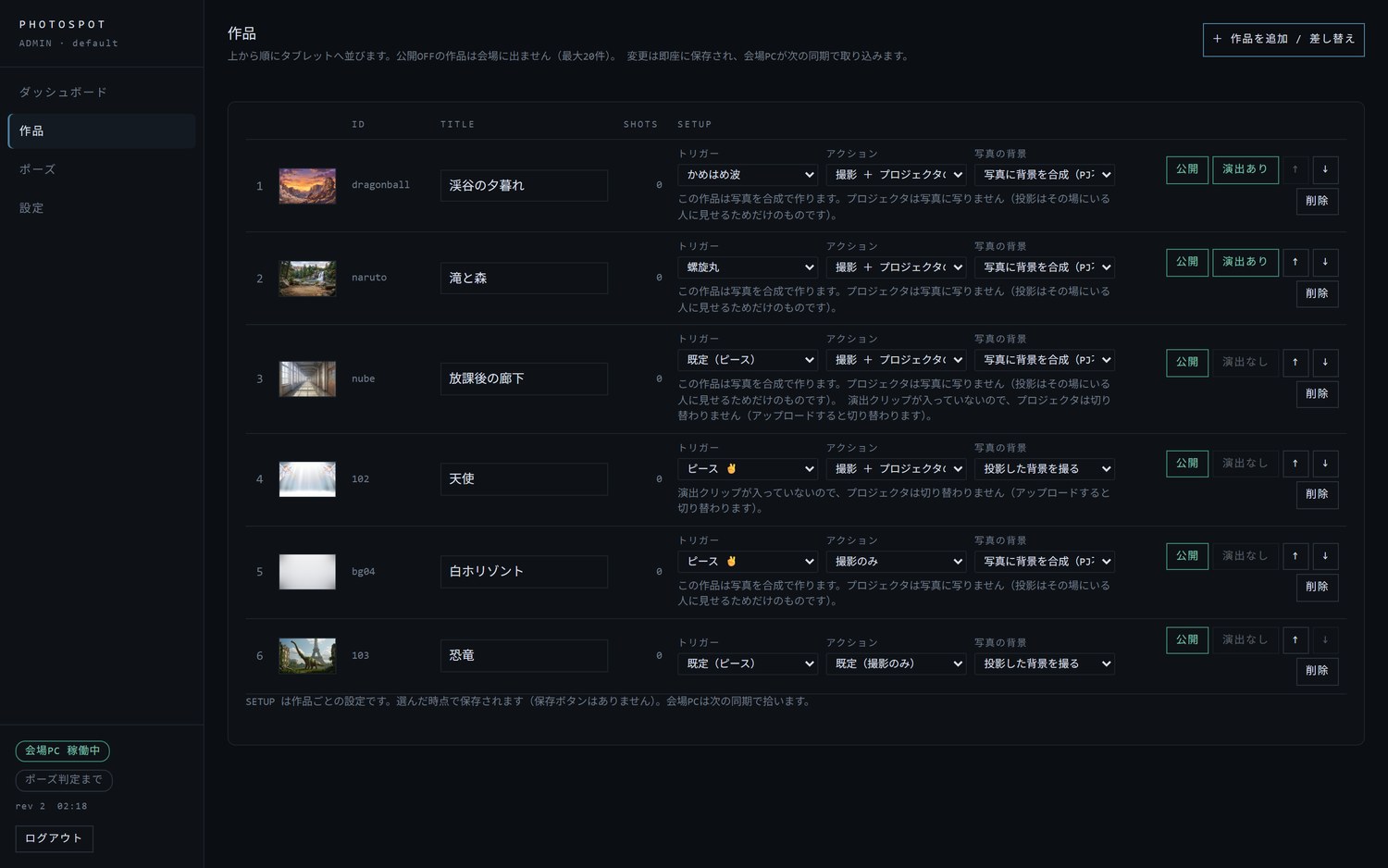
管理画面から動画か静止画をアップロードします(mp4 / mov / mkv / jpg / png・最大20点)。作品ごとにどのポーズで撮るか・背景を投影で撮るか合成するかを選びます。当日でも変えられ、会場PCは最大60秒で拾います。

管理画面の作品一覧。作品ごとにトリガー・アクション・写真の背景を選ぶ欄が並んでいる
管理画面 — 作品ごとの設定。選んだ時点で保存されます
STEP 3

設営して、入っているか確かめる

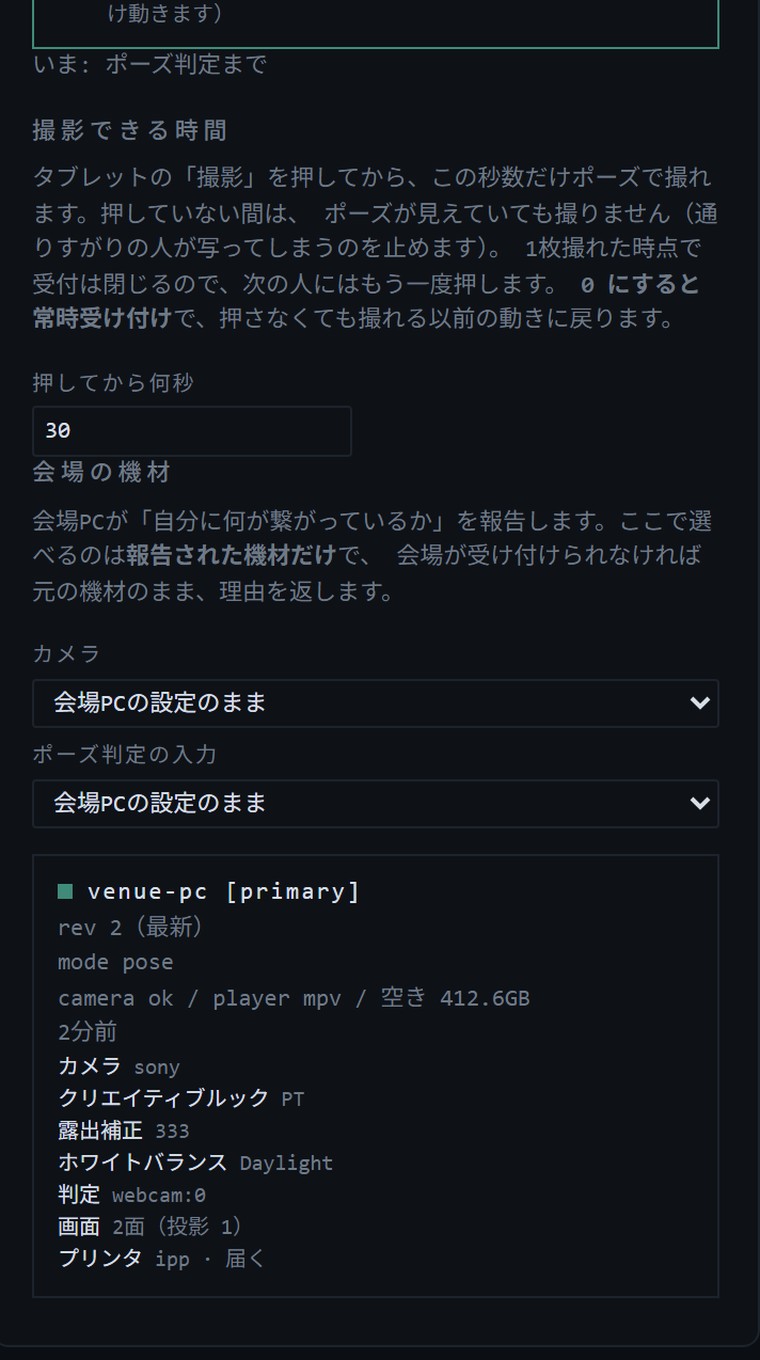
カメラとPCとタブレットを繋ぎます。会場PCは自分に何が繋がっているかを管理画面へ報告するので、カメラまで歩かなくても「何で動いているか」「絵作りの設定が入っているか」が遠隔から読めます。

プリンタが届くか、投影がどの画面に出ているかも同じ場所に出ます。設営が終わっているかどうかを、現地に電話せずに確かめられます。

管理画面の設定画面。撮影できる時間の入力欄と、会場PCが報告したカメラ・クリエイティブルック・露出補正・プリンタの一覧
会場PCの報告。読むだけで、カメラの設定はここから書き換えません
STEP 4

当日

担当者はタブレットだけを見ます。作品を選び、「撮影」で受付を開き、撮れたらQRを見せる。会場PCに触れる場面はありません。

その日のモードや受付の秒数は、遠隔から変えられます。「思ったより人が多いので受付を短くする」が、現地に頼まずに済みます。

持ち込むもの

もの投影・有人合成・有人無人
カメラ(αシリーズ)要要要
会場PC(Windows)要要要
タブレット(ブラウザだけ)要要受け渡し用に1台
プロジェクタ・暗幕要不要不要
無地の壁—要要
被写体側モニタあると良い要要
判定用USBカメラ列ができるなら列ができるなら列ができるなら
プリンタカードを刷るならカードを刷るなら実質要
ネットワーク上り。切れても写真は貯まります同左同左

費用は会場と日数と機材の持ち込み範囲で変わるので、構成が決まってからのお見積もりになります。

06実測

実測値です。

カタログ値ではなく、実機で測った数字です。会場の回転数を見積もるときに使ってください。

項目実測条件
シャッターから写真がPCに届くまで 1.3 秒 60MP機・JPEG 11.7MB・USB
撮影から配布URLの発行まで 2.1 秒 縮小・EXIF除去・アップロードを含む
ポーズ判定 35 fps カメラのライブビューを判定に流用。判定用の機材は足しません
ポーズを取ってから撮れるまで 5.4 秒 見えた合図0.8秒+OK1.2秒+カウント3秒+合図。合焦はこの間に済ませます
被写体モニタに演出を1枚描く 4.3 ms 1024×680。絵をキャッシュする前は123ms。判定は判定側が既に払っています
演出が手についてくる精度 0.4 px 骨格の揺れによる演出のブレ(平滑化前は2.4px/フレーム)。動いているときの遅れは28ms
演出の合成 写真1枚ぶん 配布サイズ(長辺2048px)に対して行うので、上の2.1秒に含まれます
背景の切り替え 即時 タブレットのタップから1コマ以内
ポーズの受付時間 30 秒 「撮影」を押してから。既定値で、管理画面から変更・0で常時受付
ラインナップの反映 最大 60 秒 管理画面から会場PCへ。手動で即時反映も可
写真の保存期間 7 日 既定値。過ぎたものは自動削除
07FAQ

よくある質問。

ネットワークが切れたらどうなりますか
撮影は続きます。会場PCが写真を貯めておいて、繋がった時点で送り直します。QRが出るのは送信できたあとだけなので、画面に出たコードが空振りすることはありません。タブレットには「再送待ち ◯件」と出ます。
カメラは何が使えますか
SDKで直接制御できるのはα7R IV以降のαシリーズです。それ以外のカメラでも、SDカードに書かれた写真を会場PCが拾う方式で動きます(来場者が自分でシャッターを切る運用にも向きます)。
作品を当日に差し替えられますか
できます。管理画面から入れ替えると、会場PCが最大60秒で拾います。再生中の作品を差し替えても、いま流れている再生は途切れません。
ポーズは増やせますか
会場でカメラの前に立って記録できます(α版です — 1回の記録でそのまま当日使える条件になるとは限らず、調整が要ります)。確実に動かしたい日は、実測で詰めた組み込みのポーズをお使いください。
演出の絵は変えられますか
変えられます。透過PNGを1枚アップロードするだけで、そのポーズの演出になります。大きさと位置は体の寸法から決まるので、絵の差し替えに合わせて数値を測り直す必要はありません。
QRカードは必ず刷れますか
対応プリンタがあれば刷れます。会場のプリンタへ直接送れるかは機種によるので、使う予定があれば事前に型番を教えてください。届くかどうかはその場で確かめられます。
来場者の同意はどう取りますか
撮るかどうかは来場者がその場で決めます。受付を開かないと撮れない設定にしておけば、担当者が声を掛けてから撮ることになるので、通りかかった人が写ることはありません(ケース)。
写真はいつ消えますか
既定で7日です。過ぎたものは自動で消えます。会場PC上の写真は、配布サーバへ渡せた時点で消えます。
08個人情報

写真を渡すのに、名前は要りません。

メールアドレスも電話番号も受け取らないので、渡した先の管理もいりません。 受け取りに要るのは、その場に表示されるQRコードだけです。

保存するもの
  • 写真そのもの(長辺2048px・EXIF除去済み)
  • 撮影日時
  • どの作品の前で撮ったか
保存しないもの
  • 氏名・連絡先・アカウント
  • 撮影機材や位置情報(EXIFごと落とします)
  • 会場PC上の写真(配布できた時点で消します)
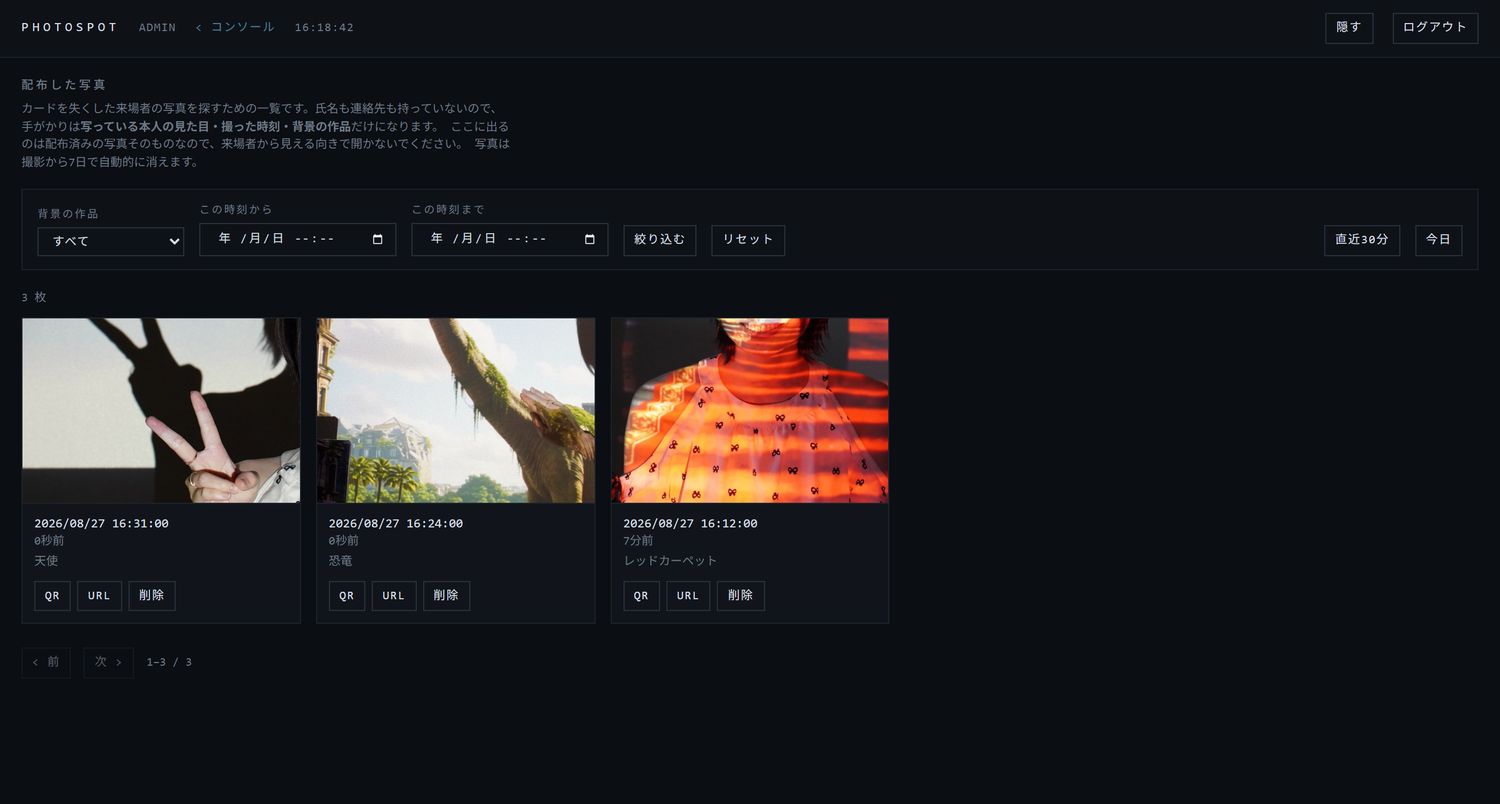
管理画面で配布済みの写真を一覧しているところ
カードを失くした来場者にその場でQRを出し直せるよう、直近の写真は管理画面から引けます。保存期間を過ぎたものは自動で消えます。
09問い合わせ

会場の話を聞かせてください。

壁と、担当者を置けるかと、作品の数。この3つが分かれば構成は決まります。 まだ決まっていない段階でも構いません。

メールで相談する